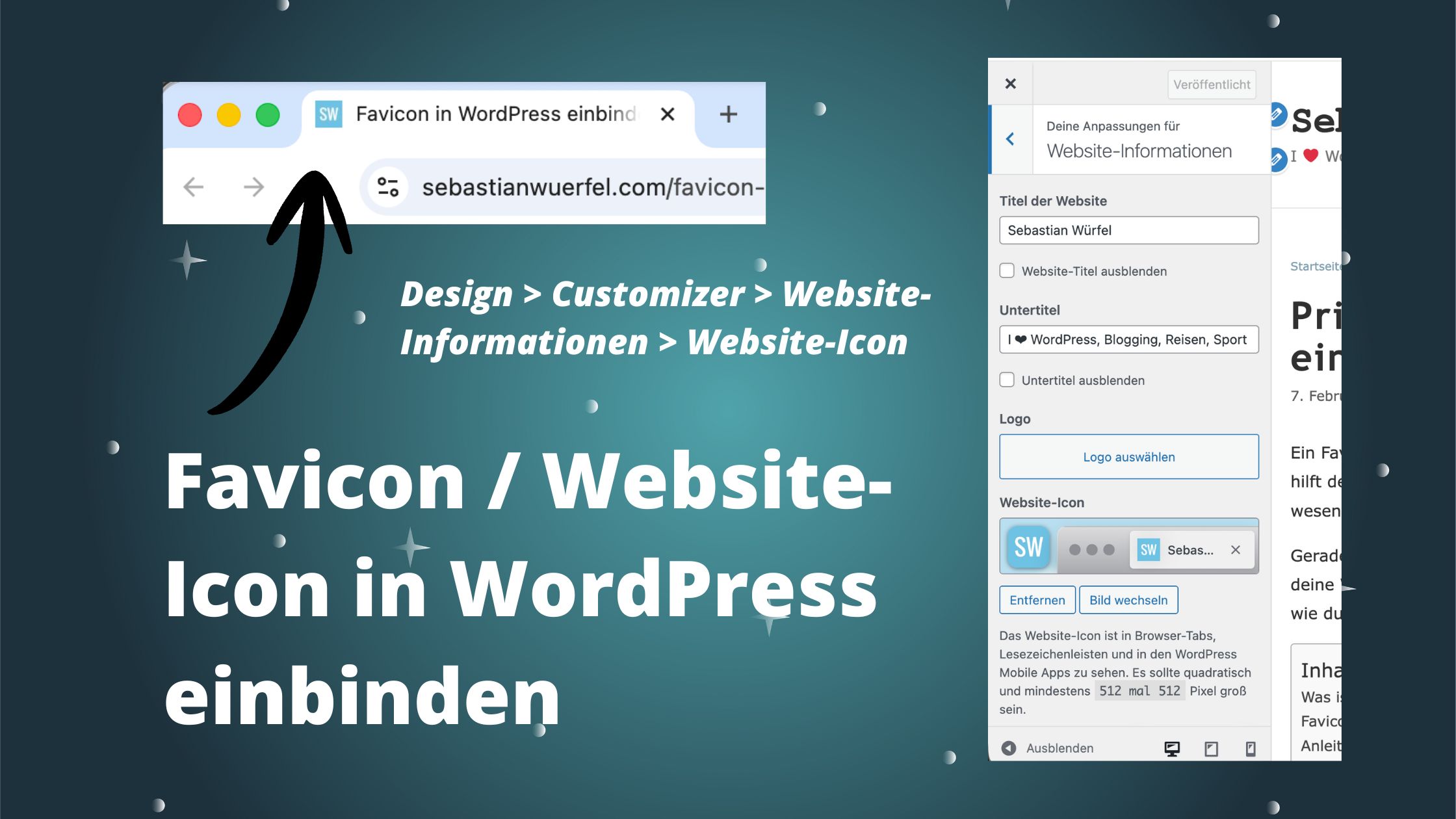
Ein Favicon ist das kleine Icon, das im Browser-Tab neben dem Seitentitel angezeigt wird. Es hilft deinen Besuchern dabei, deine Website schneller wiederzuerkennen und ist ein wesentlicher Teil deines Brandings.
Gerade wenn viele Tabs gleichzeitig geöffnet sind, sorgt ein individuelles Favicon dafür, dass deine Website sofort ins Auge fällt. In dieser Anleitung zeige ich dir die einfachste Methode, wie du ein Favicon in WordPress einbindest, ohne dass du Plugins oder FTP nutzen musst.
Inhaltsverzeichnis

Was ist ein Favicon (Website-Icon)?
In WordPress heißt das Favicon offiziell Website-Icon. Es ist heute weit mehr als nur ein kleines Bildchen für den Browser-Tab. WordPress verwendet dieses eine Bild automatisch für verschiedene Zwecke:
- Browser-Tabs & Lesezeichen
- Startbildschirm-Icons auf Smartphones (Web-App-Icon)
- Google-Suchergebnisse (neben der URL)
👉 Die Anforderung: Du brauchst lediglich ein quadratisches Bild mit mindestens 512 × 512 Pixeln.
Favicon erstellen: Worauf du achten solltest
Damit dein Icon auf allen Geräten professionell aussieht, hier die aktuellen Best Practices:
- Größe: Mindestens 512 × 512 px (WordPress skaliert es selbst runter).
- Format: PNG oder WebP (für Transparenz) oder JPG.
- Design: Halte es schlicht. Ein einzelner Buchstabe oder ein reduziertes Logo funktioniert oft besser als ein komplexes Bild.
- Dark Mode Check: Viele Nutzer surfen im Dark Mode. Wenn dein Icon schwarz ist, füge einen dünnen weißen Rand oder einen farbigen Hintergrund hinzu, damit es auf dunklen Tabs nicht „verschwindet“.
Als Tools zum Erstellen können dir zum Beispiel folgende helfen:
- Canva (sehr einfach),
- Affinity Photo oder
- spezialisierte Generatoren.
Anleitung: Favicon in WordPress einbinden
Dies ist der Standard-Weg. Er funktioniert heute mit fast allen Themes und ist zukunftssicher.
Schritt 1: Den Customizer finden
Je nachdem, welches Theme du nutzt, gibt es zwei Wege:
a) Klassische Themes: Gehe zu Design → Customizer.

b) Block-Themes (FSE): Hier ist der Customizer oft im Menü versteckt. Du erreichst ihn am schnellsten, indem du hinter deine Domain einfach /wp-admin/customize.php tippst (z.B. deineseite.de/wp-admin/customize.php).
Schritt 2: Das Icon hochladen
1. Klicke im Customizer auf den Reiter Website-Identität.
2. Scrolle ganz nach unten zum Bereich Website-Icon.
3. Klicke auf Bild auswählen und lade deine Datei hoch.
4. WordPress zeigt dir eine Vorschau. Wenn alles passt, klicke oben auf Veröffentlichen.


Fertig! ✅ WordPress kümmert sich im Hintergrund darum, dass das Icon in allen richtigen Größen für Browser und mobile Geräte ausgespielt wird.
Häufige Probleme & Lösungen
Das Icon wird nicht angezeigt? Das liegt meistens am Cache. Probiere diese Schritte:
- Browser-Cache leeren (STRG + F5).
- Falls du ein Plugin wie WP Rocket oder Autoptimize nutzt: Cache dort leeren.
- Seite im Inkognito-Modus prüfen.
Google zeigt noch das alte Icon an? Das ist völlig normal. Google speichert Favicons in einem eigenen Cache. Es kann einige Tage bis zwei Wochen dauern, bis die Suchmaschine deine Seite neu crawlt und das Icon in den Suchergebnissen aktualisiert.
Das könnte dich auch interessieren:
Fazit Favicon in WordPress einbinden
Vergiss komplizierte FTP-Uploads oder schwere Plugins. Die integrierte Website-Icon-Funktion von WordPress ist die sauberste Lösung. Sie ist performant, deckt alle Endgeräte ab und ist in zwei Minuten erledigt.


Danke für die verständliche Anleitung 👍
Gerade der Hinweis auf die richtige Bildgröße und das Thema Cache ist Gold wert – daran scheitert es in der Praxis ja oft. Schön kompakt erklärt und direkt umsetzbar.
Danke, das freut mich 🙂
Kurz und klar erklärt, wie man den Favicon richtig einbindet. Gerade solche kleinen Details machen am Ende einen großen Unterschied für den Gesamteindruck der Seite 🙂