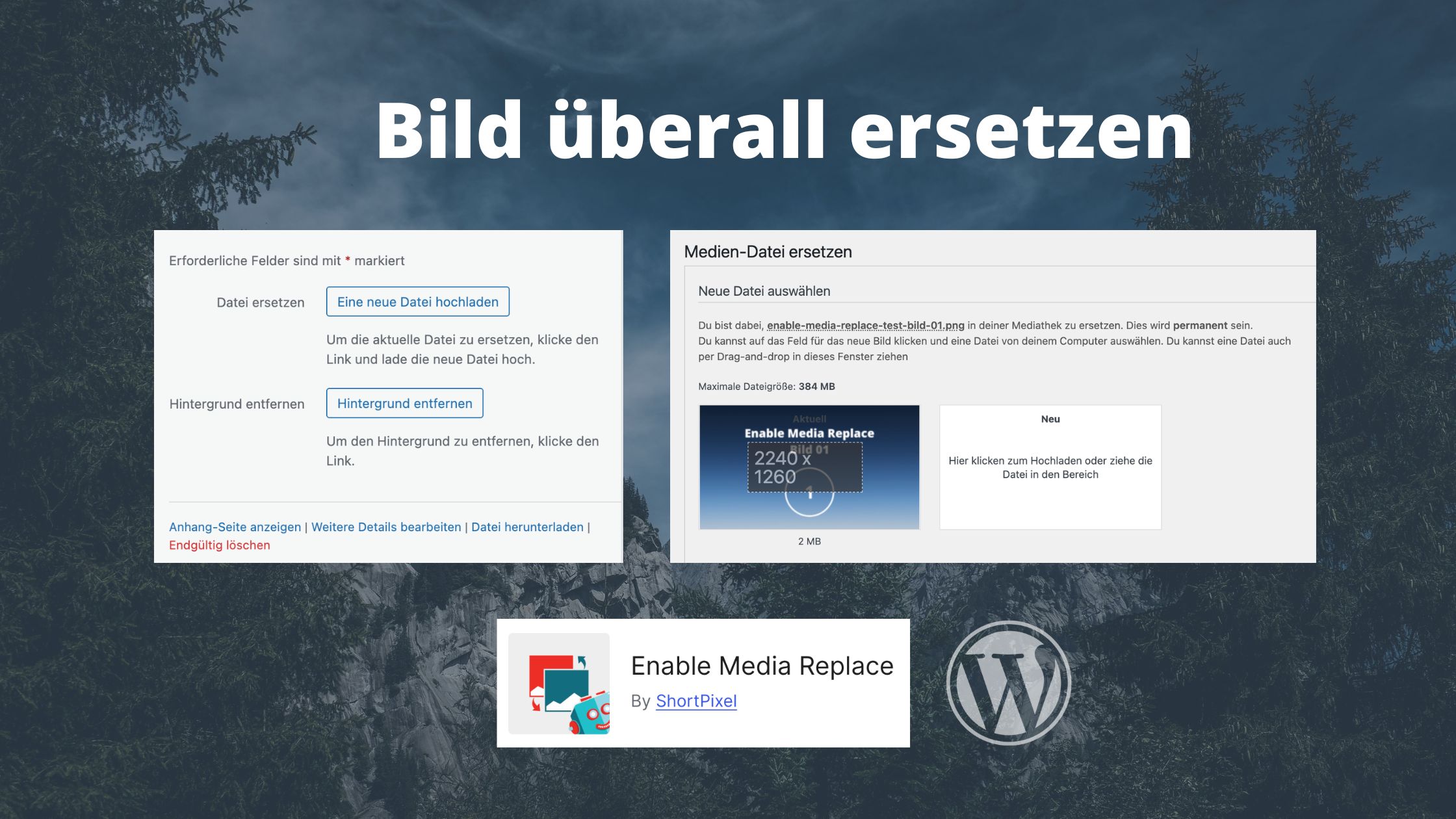
Wenn du ein Bild in WordPress austauschen möchtest, das auf vielen Unterseiten, Beiträgen oder in einem Page Builder wie Elementor verwendet wird, kann das schnell nervig werden. Ohne Hilfsmittel müsstest du das Bild oft an jeder einzelnen Stelle manuell ersetzen.
Mit dem Plugin Enable Media Replace geht das deutlich einfacher: Du ersetzt das Bild einmal in der Mediathek und WordPress aktualisiert automatisch alle Stellen, an denen das Bild verwendet wird.
Wie das funktioniert, zeige ich dir in dieser Schritt-für-Schritt-Anleitung.
Bild in WordPress global ersetzen: Schritt für Schritt
Wichtig: Erstelle vorher am besten ein Backup deiner Website. Falls doch etwas schiefgeht, bist du damit auf der sicheren Seite.
1. Enable Media Replace installieren und aktivieren
Installiere zunächst das Plugin Enable Media Replace über die WordPress-Plugin-Suche oder direkt über die offizielle Plugin-Seite:
2. Das gewünschte Bild in der Mediathek öffnen
Öffne in WordPress die Mediathek und klicke auf das Bild, das du auf deiner gesamten Website austauschen möchtest.
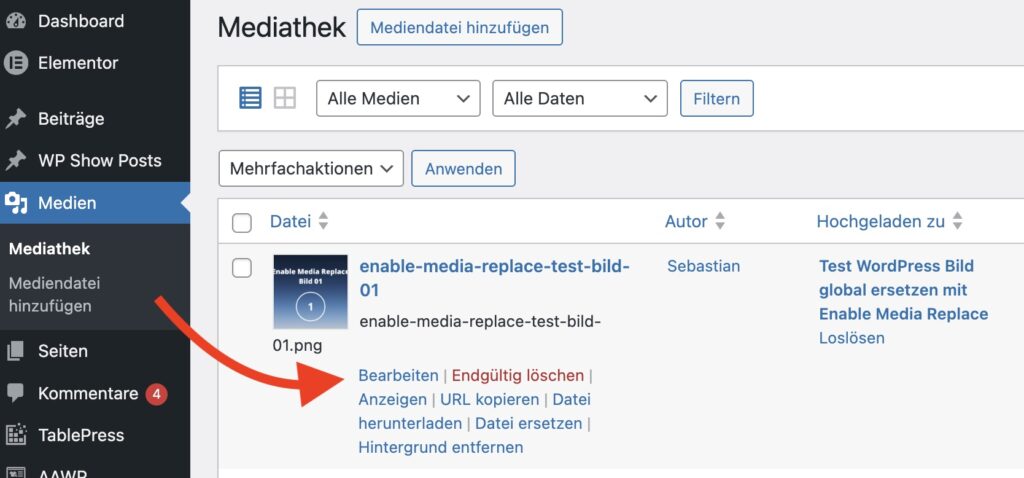
3. Bei Datei ersetzen auf „eine neue Datei hochladen“ klicken
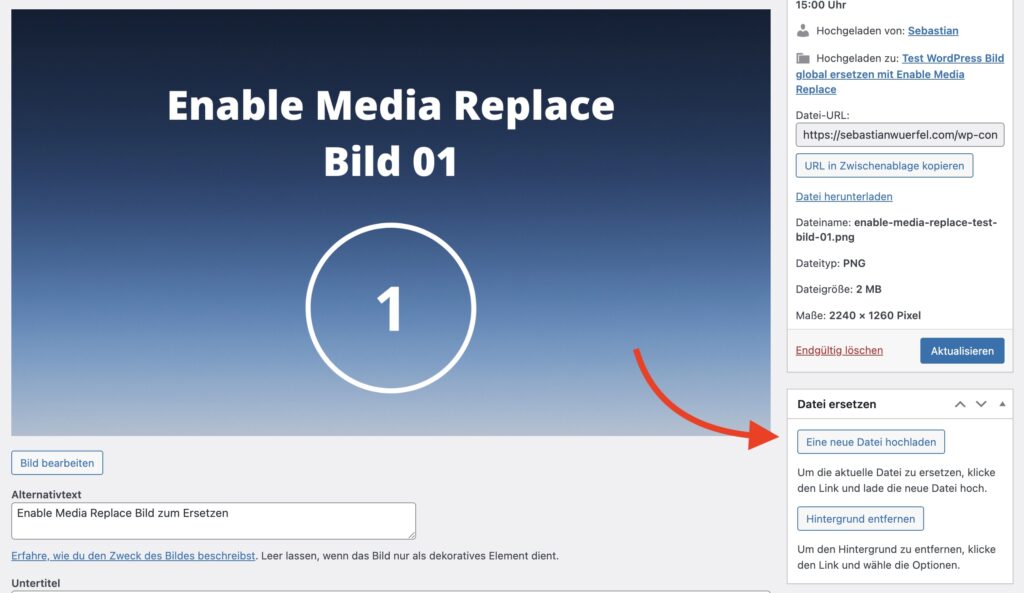
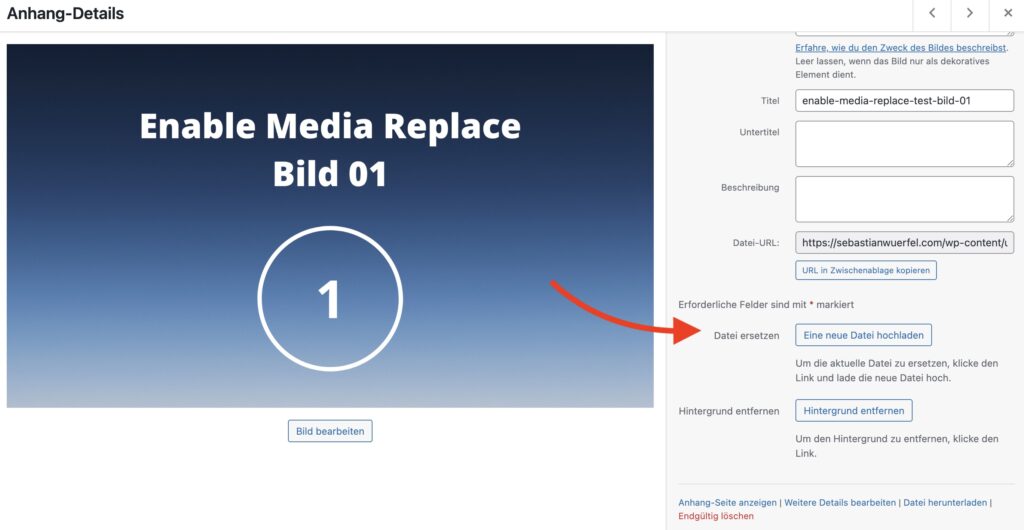
Im Medien-Dialog findest du die Option „Datei ersetzen.“ Klicke dort auf „eine neue Datei hochladen.“
Je nach Ansichtsmodus deiner Mediathek (Liste oder Kacheln) sieht es leicht unterschiedlich aus.
a) Bei Listenansicht findest du es rechts in Seitenleiste, ggf. musst du etwas nach unten scrollen:
b) Bei Kachelansicht findest du es direkt unter den anderen Bildeinstellungen:
4. Neues Bild für den Austausch hochladen
Lade jetzt die neue Bilddatei hoch, die das bisherige Bild ersetzen soll.
Hinweis: Bei meinem Test konnte ich kein bereits vorhandenes Bild aus der Mediathek auswählen. Stattdessen musste ich die Datei erneut hochladen.
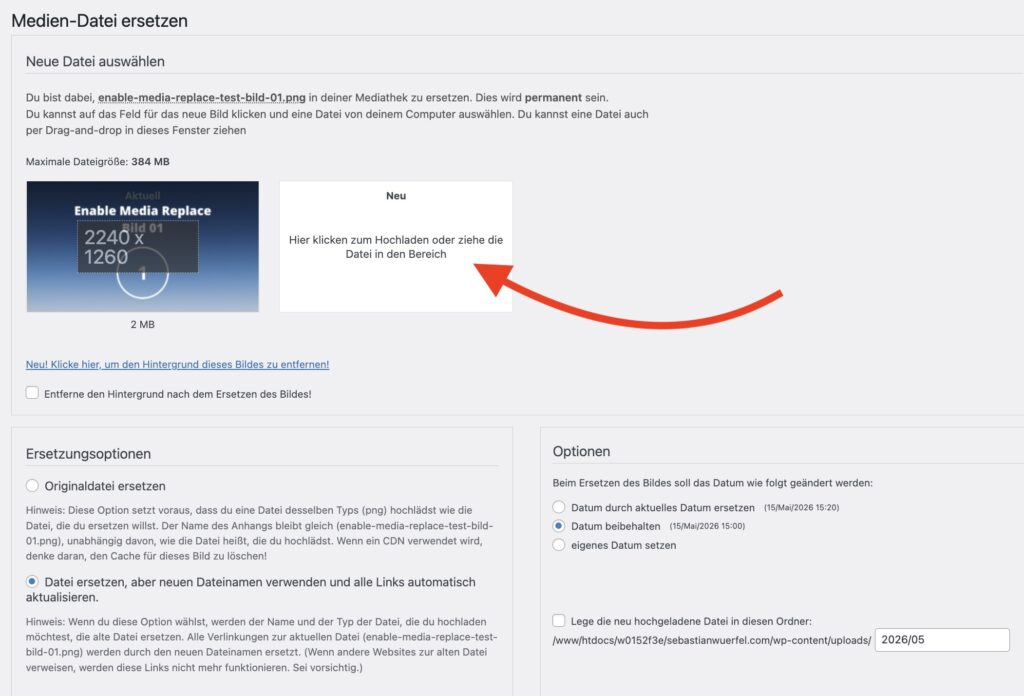
5. Weitere Einstellungen vergeben
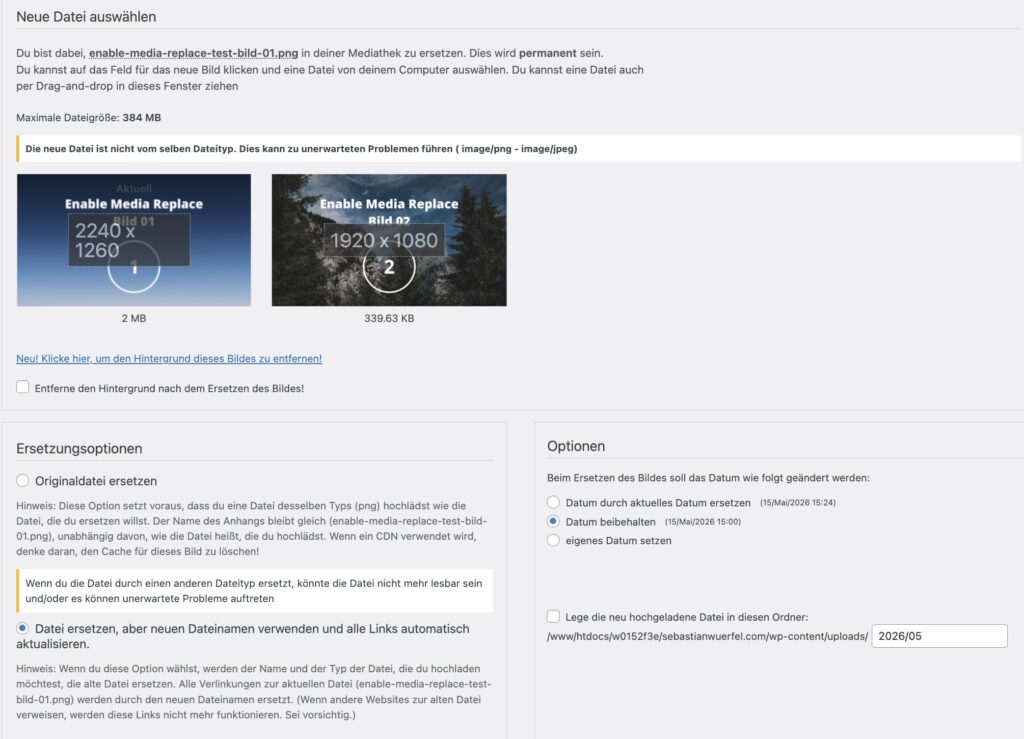
Anschließend kannst du festlegen, wie das Bild ersetzt werden soll.
Ich habe folgende Optionen verwendet:
- „Datei ersetzen, aber neuen Dateinamen verwenden und alle Links automatisch aktualisieren“
- „Datum beibehalten“
Damit wurden bei meinem Test alle Bildverwendungen korrekt aktualisiert. Du kannst hier auch andere Einstellungen nutzen.
In meinem Beispiel habe ich auch von einem .png auf ein .jpg Bild gewechselt. Du kannst natürlich auch den gleichen Dateitypen nutzen.
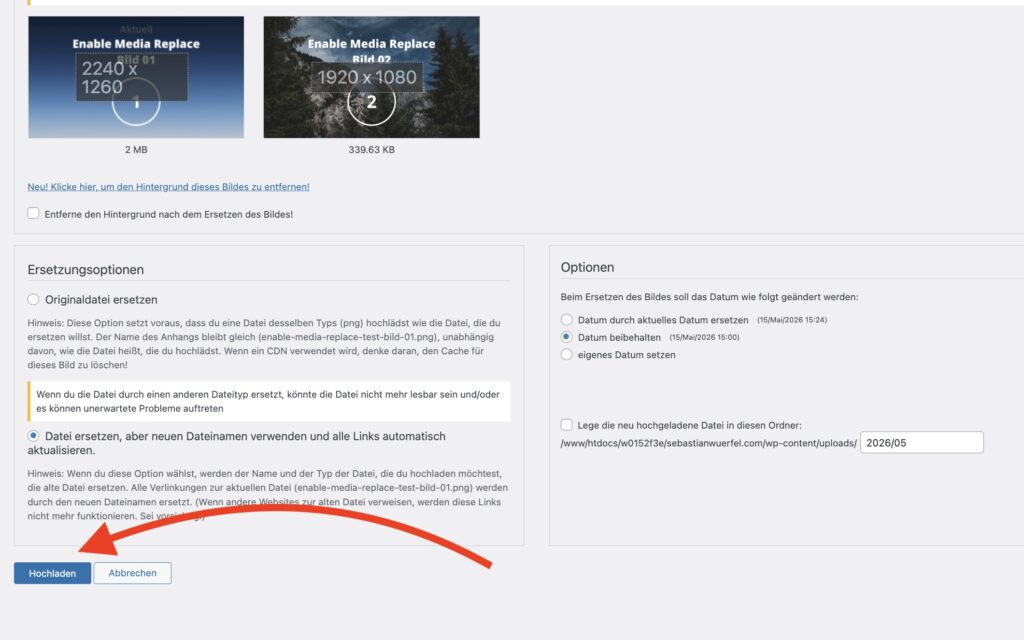
6. Auf „Hochladen“ klicken
Bestätige den Austausch über den Upload-Button.
Je nach Website-Größe oder Cache kann es einen kurzen Moment dauern, bis das neue Bild überall sichtbar ist. Falls du ein Caching-Plugin nutzt, kann es hilfreich sein, den kompletten Cache zu leeren.
7. Testen
Prüfe anschließend einige Seiten, Beiträge oder Landingpages, auf denen das Bild vorher verwendet wurde.
Bei mir hat der Austausch auch mit Elementor problemlos funktioniert.
Falls weiterhin das alte Bild angezeigt wird, hilft oft:
- Browser-Cache leeren
- Hard Reload durchführen
- Cache-Plugin leeren
- CDN-Cache aktualisieren
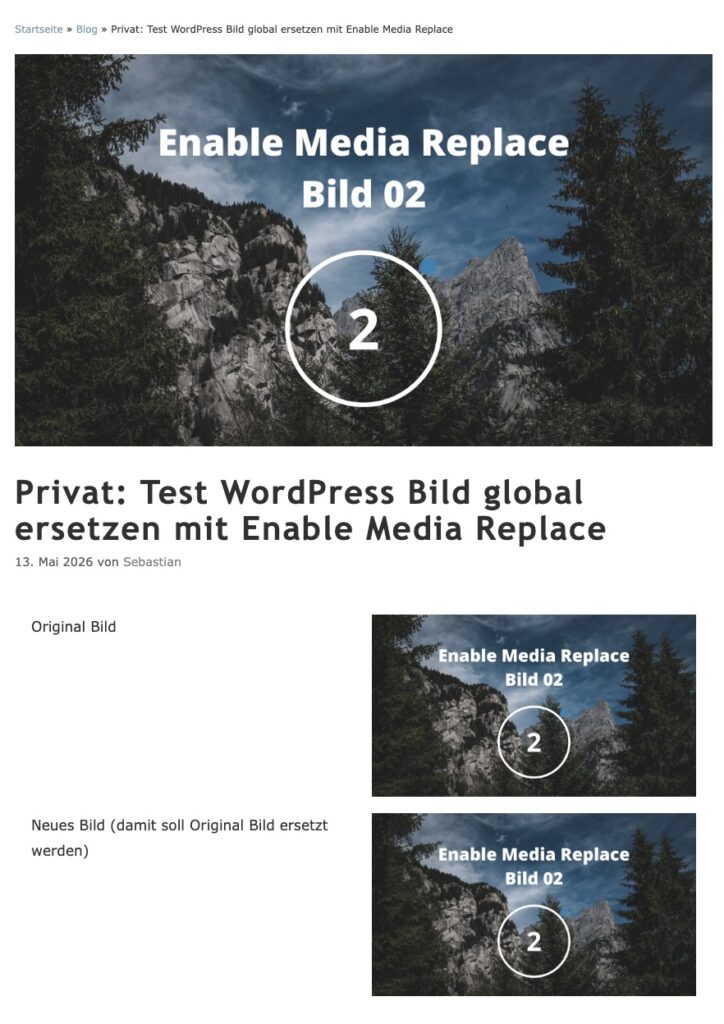
Vorher Testseite:
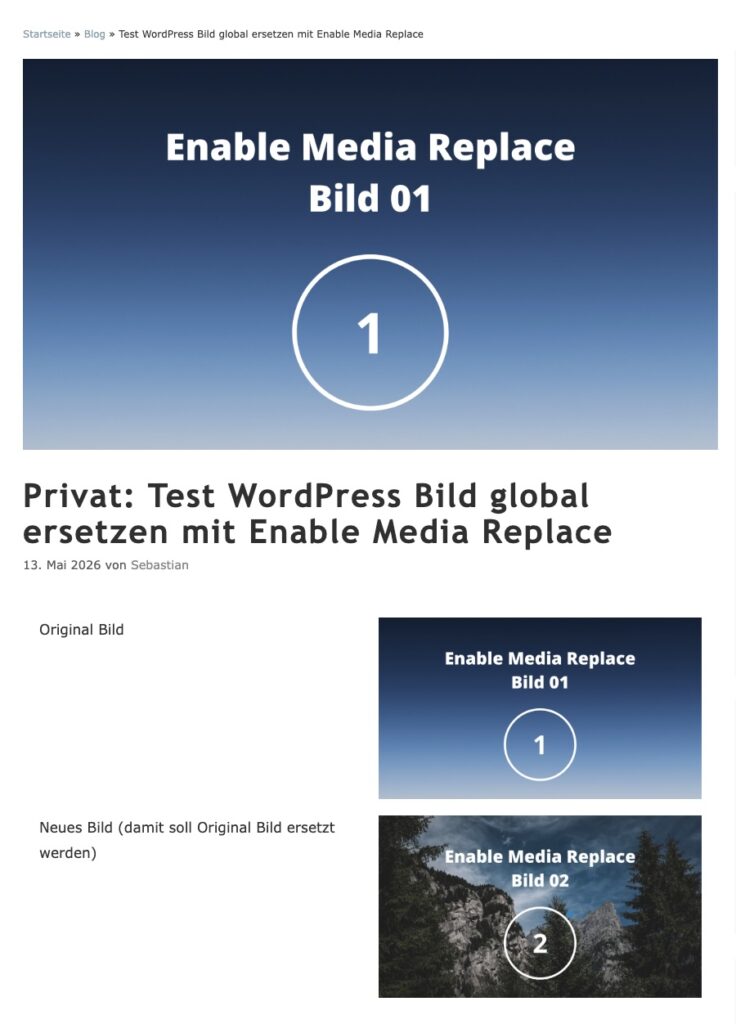
Nachher:
FAQ
Funktioniert das auch bei Elementor?
Ja, bei meinem Test wurde das Bild auch in Elementor korrekt ersetzt. Ich hatte den Testbeitrag für die Fotos dafür extra auch als Elementor-Seite angelegt.
Werden auch Beitragsbilder / Featured Images mit angepasst?
Ja, normalerweise werden auch Beitragsbilder automatisch angepasst. Bei meinem Test hat es problemlos geklappt.
Kann ich auch ein anderes Dateiformat für das neue Bild nutzen?
Ja, das ist möglich.
Kann ich das Plugin nach der Benutzung wieder löschen?
Ja. Wenn du das Plugin nur einmalig benötigst, kannst du es nach dem Austausch wieder deaktivieren und löschen. Wenn du es löschst, bleiben die Ersetzungen natürlich erhalten.
Gibt es auch Alternativen?
Ja, es gibt mehrere Möglichkeiten:
- Bilder manuell austauschen
- anderes Plugin verwenden
- Bild per FTP mit identischem Dateinamen ersetzen
- globale Elemente direkt im Theme oder Builder anpassen
Der Austausch per FTP funktioniert zwar grundsätzlich, ist wegen automatisch erzeugter Vorschaubilder und verschiedener Bildgrößen in WordPress aber oft weniger komfortabel.
Fazit
Mit Enable Media Replace kannst du ein häufig verwendetes Bild in WordPress in wenigen Minuten global austauschen, ohne jede einzelne Seite manuell bearbeiten zu müssen. Gerade bei größeren Websites spart das enorm viel Zeit.
Falls du noch einen besseren oder einfacheren Weg kennst, freue ich mich über einen Hinweis in den Kommentaren 🙂
- Anzeige -
Dir gefällt dieser Beitrag? Dann würde ich mich sehr darüber freuen, wenn du ihn teilen oder du einen Kommentar hinterlassen würdest. Vielen Dank! :)
Lade mich auf einen Kaffee ein
Für diesen Artikel und den Aufbau der Website ist jede Menge Kaffee geflossen. Wenn dir die Infos geholfen haben, freue ich mich jederzeit über neuen Treibstoff. Mit dem Klick auf den Button wirst du zu PayPal weitergeleitet. Dankeschön!
☕ Kaffee spendierenÜber mich
Seit über zehn Jahren arbeite ich mit WordPress als Blogger, Webdesigner, SEO-Spezialist und Content-Stratege. Nach Stationen in Agenturleitung und Freelancing baue ich heute meine Selbstständigkeit rund um WordPress-Dienstleistungen und Fach-Content aus. Auf dieser Seite teile ich praxisnahe Anleitungen, Learnings aus meinen Projekten und ab und zu auch Geschichten von unterwegs.